
تنظیمات هدر در قالب وودمارت یکی از بخشهای کلیدی در طراحی ظاهر فروشگاه شماست. هدر در واقع اولین بخشی است که کاربر هنگام ورود به سایت میبیند و میتواند تأثیر زیادی بر تجربه کاربری و اعتماد مشتری داشته باشد. در قالب وودمارت، امکانات متنوعی برای ساخت و ویرایش هدر وجود دارد؛ از انتخاب طرحهای آماده گرفته تا طراحی اختصاصی با هدر ساز حرفهای.
در این آموزش قالب وودمارت، با تمام تنظیمات هدر و نحوه شخصیسازی آن آشنا خواهید شد تا یک ظاهر زیبا و حرفهای برای سایت خود بسازید.
تنظیمات هدر در قالب وودمارت
در این قسمت از آموزش تنظیمات هدر در قالب وودمارت، ابتدا به تنظیمهای پایه برای هدر از طریق تنظیمات میپردازیم. در این محیط، تنظیمهای زیادی وجود دارد و هرکدام را میتوانید براساس نیازتان فعال یا غیرفعال یا به شخصی سازی آنها بپردازید.

اولین تنظیم، مربوط به تنظیمات هدر قالب وودمارت است. اینجا شما میتوانید هدری که برای قالب وودمارت میسازید را انتخاب کنید تا در کل سایت بعنوان هدر اصلی (هدر پیشفرض) ظاهر شود.

برای ساخت هدر، به زیر منوی هدر ساز وودمارت بروید و هدر خودتان را اضافه و طراحی کنید. یا اینکه یکی از هدرهای پیشفرض دموی قالب را شخصی سازی کنید.

در ادامه تنظیمات هدر وودمارت، گزینه سایدبار را میبییند. این سایدبار یا نوار کناری است که صفحات و نوشتهها قابل تنظیم است. مثلاً اگر میخواهید سایدبار در نوشتهها و صفحات دیگر در سمت چپ صفحه باشد، طبق این سه گزینه میتوانید محل یا موقعیت سایدبار را تنظیم کنید.
امکانات دیگری مانند: اندازه سایدبار یا خاموش کردن سایدبار (بوم خاموش) در حالت موبایل هم در دسترس است.
گزینههای بنر هدر وودمارت

وودمارت قابلیتی به نام بنر هدر دارد. این قابلیت جذاب و حرفهای به شما کمک میکند که نوار اطلاعیهها را در فروشگاهتان داشته باشید. بدون نیاز به نصب افزونه جانبی یا حتی صفحه ساز، میتوانید یک نوار متنی یا تصویر را بالای هدر سایتتان نمایش دهید.

زمانی که گزینه بنر هدر را فعال کنید، کافی است محتوای بنر را وارد کنید و سپس تنظیمات را ذخیره نمایید. بعد از این کار، سایتتان را رفرش کنید تا نوار بنر را بالای هدر سایت مشاهده کنید.

در ادامه بنر هدر وودمارت، تنظیمهای مربوط به استایل مانند: رنگ بندی، رنگ متن بنر و دکمه بستن قرار گرفته است. همچنین به جای رنگ پس زمینه، شما میتوانید از تصویر هم استفاده کنید.
آموزش تنظیمات هدر در قالب وودمارت: کار با هدر ساز وودمارت
در این بخش از آموزش تنظیمات هدر در قالب وودمارت، شما یاد میگیرید که چگونه یک هدر بسازید و اجزای مختلف را ویرایش کنید. برای شروع ساخت هدر (سربرگ)، میتوانید دو روش عمل کنید.
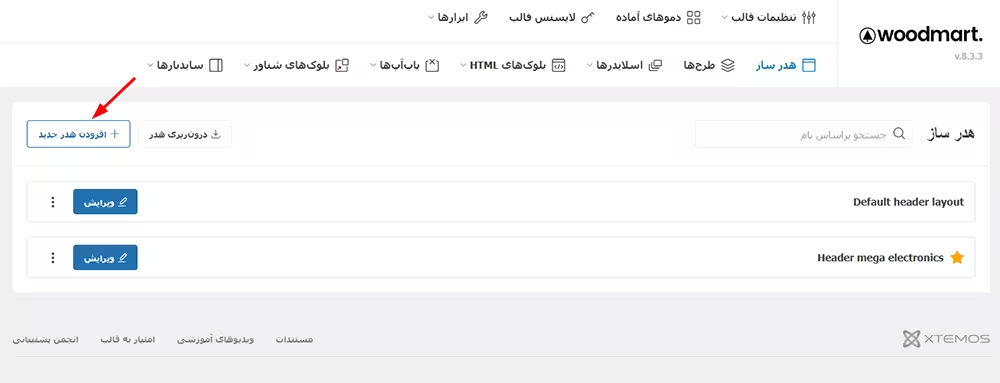
در روش اول، میتوانید یکی از هدرهای موجود قالب را ویرایش و شخصی سازی کنید.
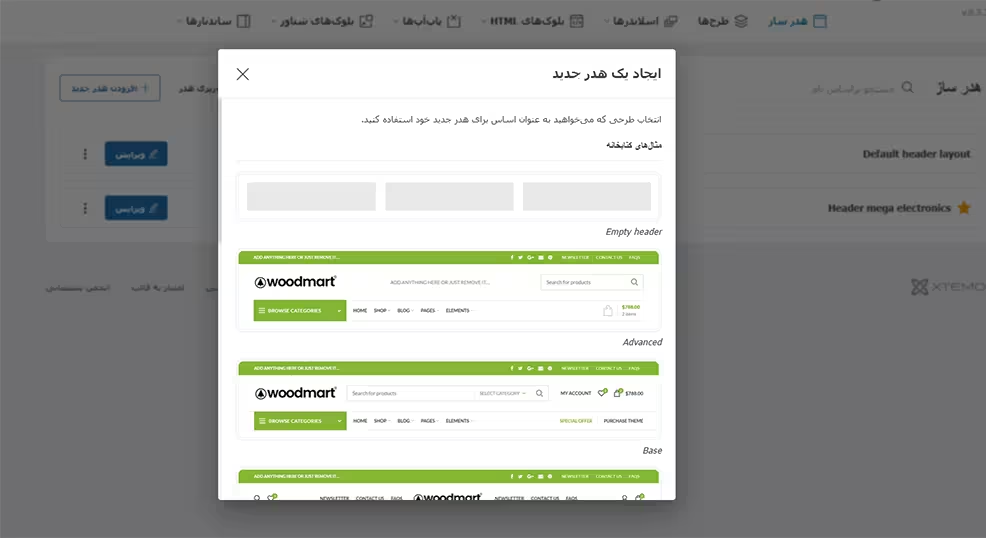
در روش دوم، میتوان با کلیک روی دکمه “افزودن هدر جدید” یک هدر خالی ایجاد کنید یا یکی از هدرهای آماده از کتابخانه هدر وودمارت را انتخاب نمایید.
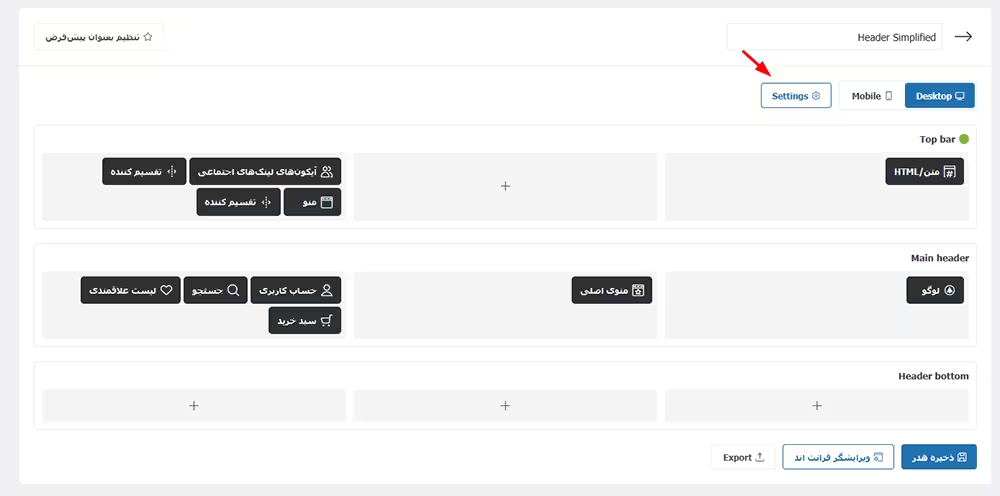
اگر میخواهید تنظیمات هدر را ببینید، کافیست روی گزینه “تنظیمات یا Settings” کلیک کنید.
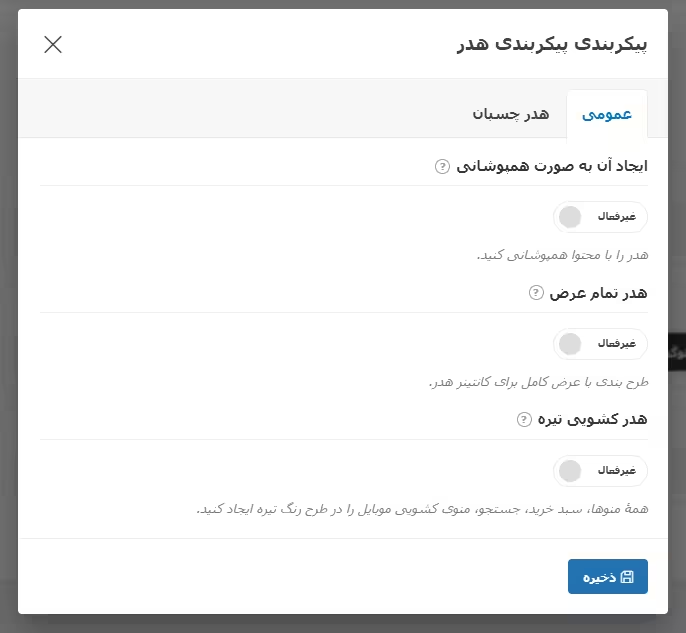
در این حالت، شما میتوانید تنظیمات و پیکربندی کلی مربوط به هدر را مشاهده نمایید.
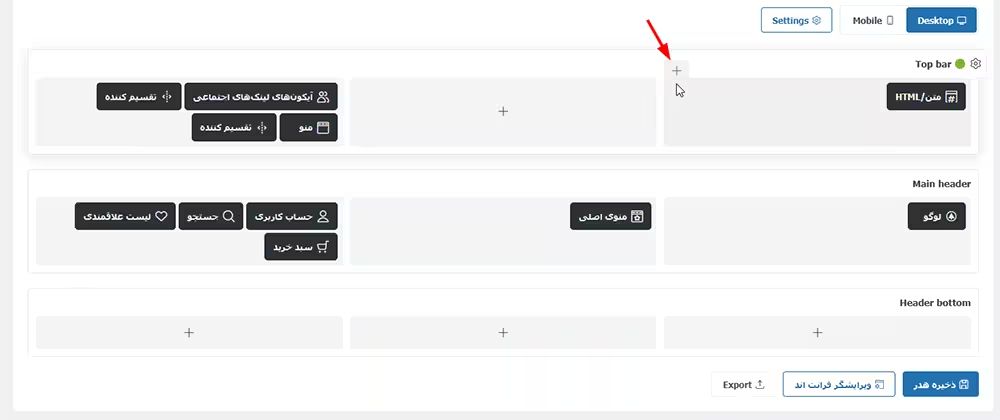
برای اضافه کردن المان یا عنصر به هدر قالب وودمارت، کافیه دکمه “+ بعلاوه” را بزنید تا پنجره انتخاب المانهای هدر ظاهر شود.
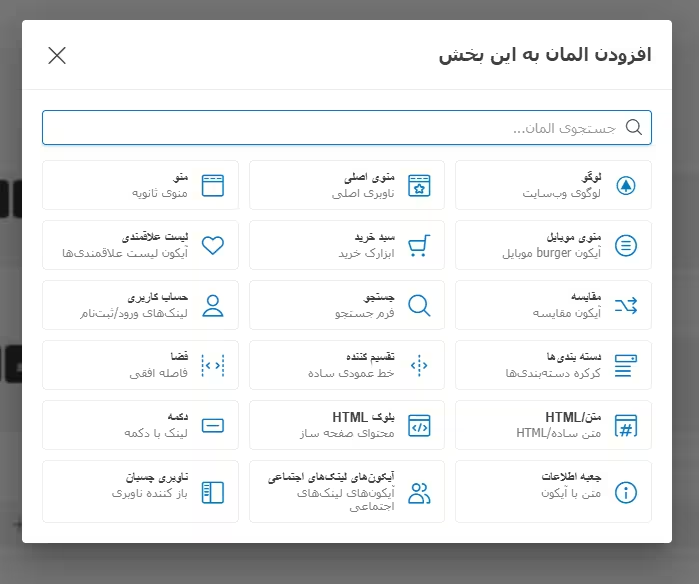
در پنجره المانها، المان مورد نظر برای اضافه کردن به هدر ساز در دسترس است و فقط انتخاب کنید تا به هدر ساز اضافه شود.
ویرایش هدر قالب وودمارت
ویرایش اجزای هدر قالب وودمارت، بسیار ساده است. وقتی ماوس را روی هر کدام از اجزا قرار میدهید، آیکونهای ویرایش، داپلیکیت (تکثر کردن) و حذف ظاهر میشوند.
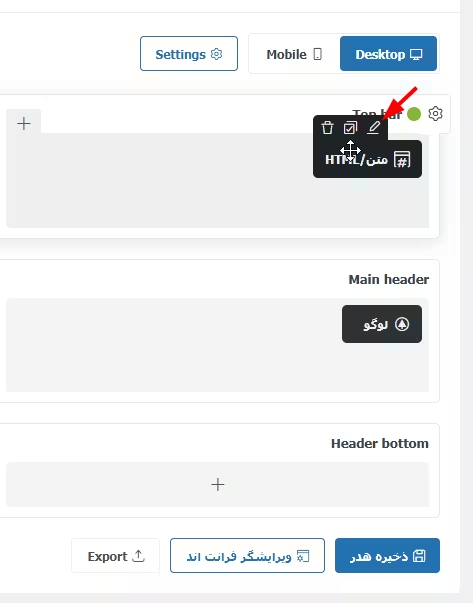
برای ویرایش المان، روی آیکون قلم کلیک کنید تا تنظیمات المان ظاهر شود.
خروجی گرفتن از هدر وودمارت
از طریق دکمه export یا برون بری، امکان خروجی گرفتن از هدری که ساختید وجود دارد.
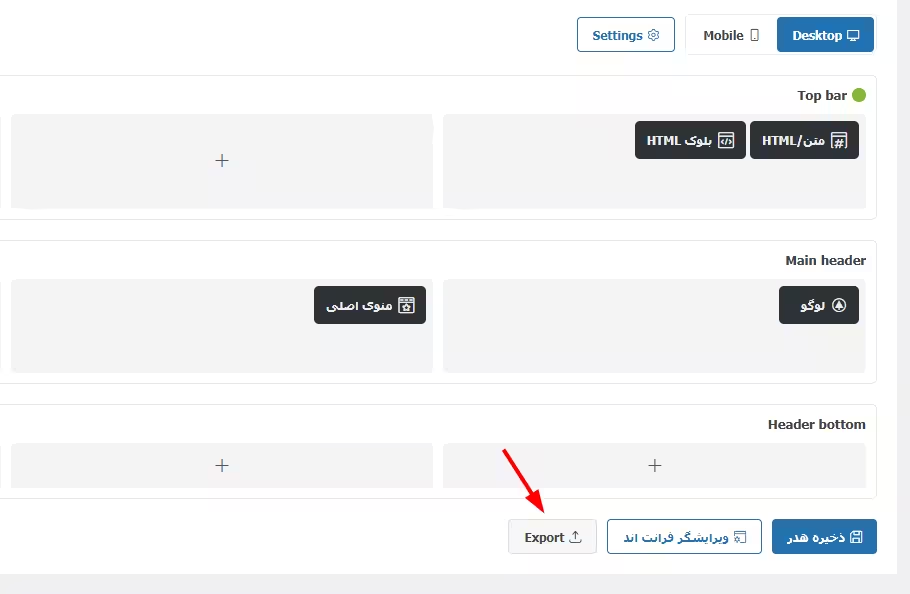
این ویژگی به شما اجازه میدهد که هدر ساخته شده را در یک سایت دیگر با همین قالب را با یک کلیک import (درونریزی) کنید.
تنظیم هدر متفاوت برای یک صفحه خاص
اگر دنبال این هستید، یک هدر متفاوت برای صفحهای خاص تنظیم کنید، کافیه به ویرایش آن صفحه بروید.
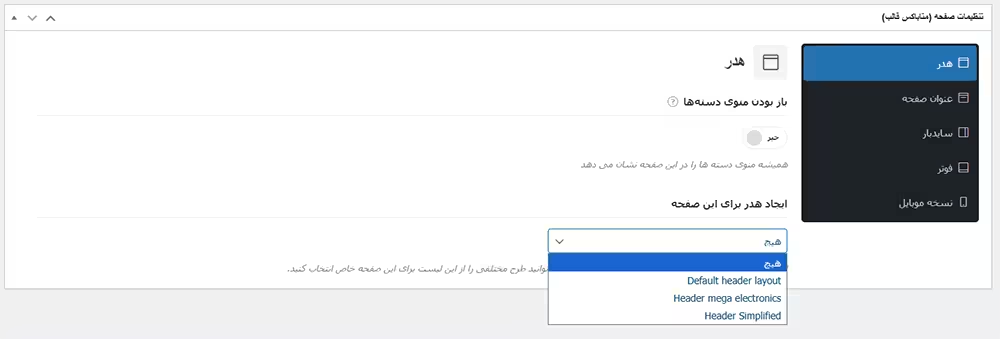
هنگامی که صفحهای را ویرایش میکنید، یک متاباکس در زیر صفحه قرار دارد. از طریق این باکس که مربوط به وودمارت است، در آپشن “ایجاد هدر برای این صفحه” میتوانید از میان هدرهایی که طراحی کردید، یک هدر انتخاب کنید. با این کار، هدر این صفحه از سایت شما، متفاوت از سایر صفحات دیگر خواهد شد.
جمعبندی تنظیمات هدر در قالب وودمارت
در این آموزش با تمام بخشهای مربوط به تنظیمات هدر در قالب وودمارت آشنا شدیم. یاد گرفتیم چگونه یک هدر جدید بسازیم، آن را شخصیسازی کنیم و از قابلیتهایی مانند: بنر اطلاعرسانی، تغییر رنگ، موقعیت سایدبار و مدیریت نمایش در دستگاههای مختلف استفاده کنیم.
اگر قصد دارید ظاهر سایت خود را حرفهایتر و هماهنگتر کنید، پیشنهاد میشود زمان کافی برای طراحی هدر اختصاصی بگذارید؛ چرا که هدر اولین بخشی است که کاربران هنگام ورود به سایت مشاهده میکنند و نقش مهمی در تجربه کاربری و اعتماد مخاطب دارد. موفق باشید.